

Hallo Kollegen,
in vorangegangenen Posts ist zu sehen das manche sich die Fader in den Kanalfarben anzeigen lassen. Gestern wollte ich das bei mir auch machen, fand aber die Einstellung dafür nicht. Wo ist diese Funktion versteckt?
Danke jetzt schon

Hallo Kollegen,
in vorangegangenen Posts ist zu sehen das manche sich die Fader in den Kanalfarben anzeigen lassen. Gestern wollte ich das bei mir auch machen, fand aber die Einstellung dafür nicht. Wo ist diese Funktion versteckt?
Danke jetzt schon
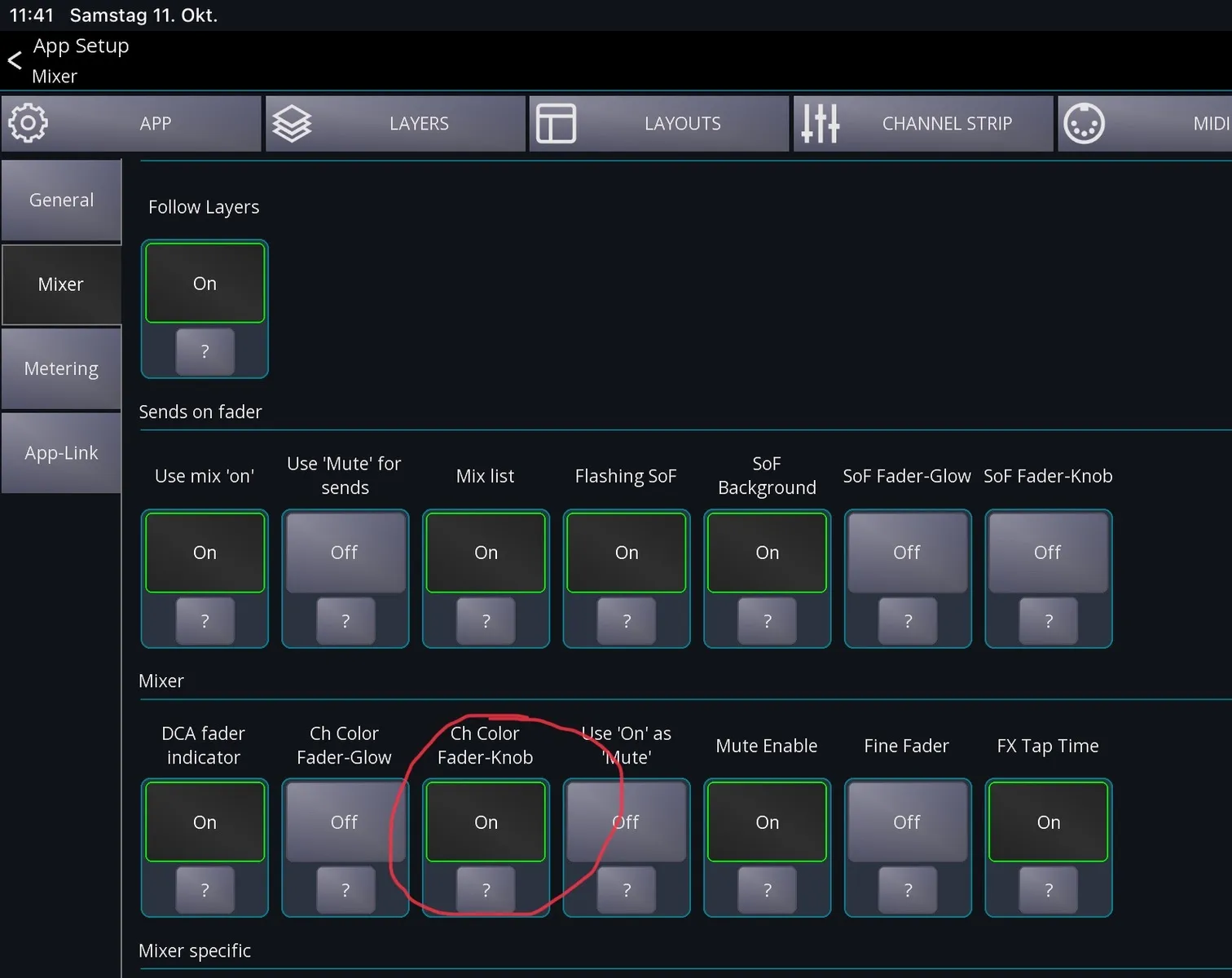
… wobei ich nicht weiß, ob diese Funktionalität von jedem Pult unterstützt wird. Wenn’s um Dein Ui24 geht, musst Du schauen, ob es die Farboptionen überhaupt gibt.
Danke 
Ich habe gestern eine Band mit einem Mackie DL16S gemischt. Die war übrigens der Grund warum ich mit Mixing Station angefangen habe. Die Hersteller App war mir an einigen Stellen zu unflexiebel.
Interessant finde ich ja was die Kollegen alles auf einen Bildschirm quetschen.
Bei mir ist das auf das absolut notwendigste reduziert.
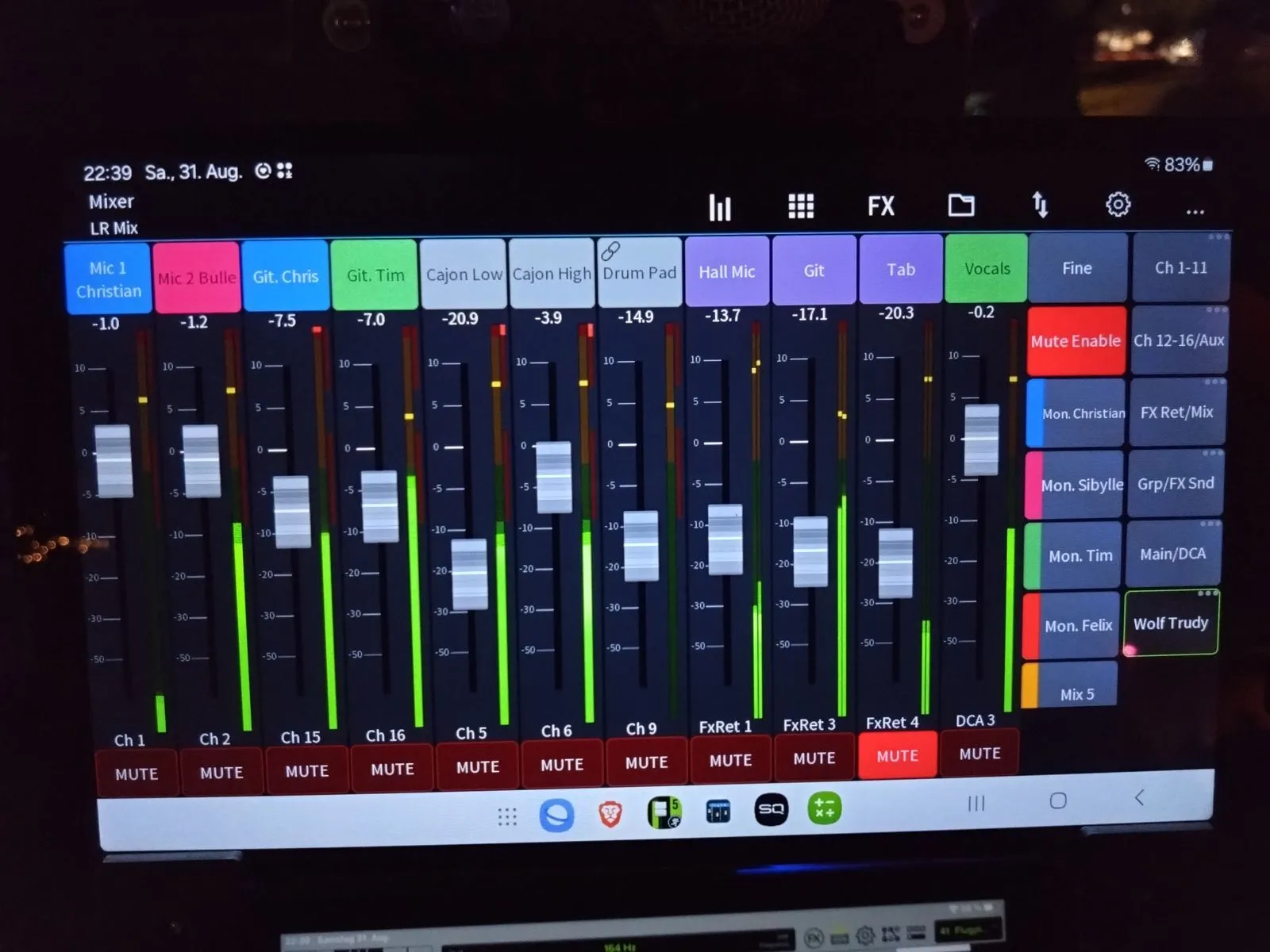
Die gesamte anden Bearbeitungen mache ich auf einem zweiten Tablet.
Grüße Wolf

Interessant finde ich ja was die Kollegen alles auf einen Bildschirm quetschen.
>> >> >>

mein layout für's Wing rack für 21,5" Touchscreen.
mein Wingracklayout für's tablet sieht so aus:
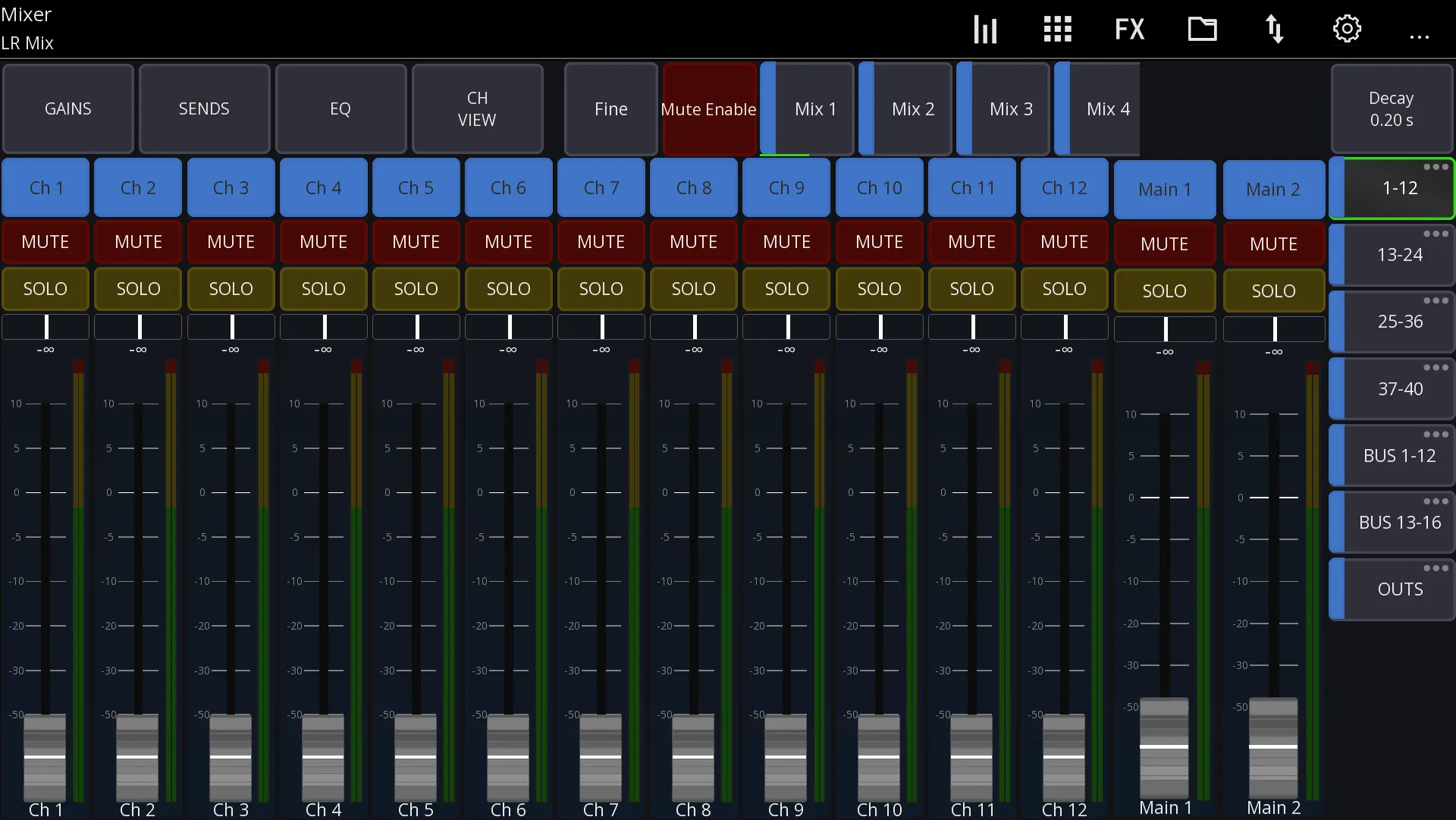
Nachdem ich mit meinen dicken Fingern versehentlich mal ganz kurz die Sängerin gemutet hatte, schob ich den Button ganz weit weg nach unten. 
Interessant finde ich ja was die Kollegen alles auf einen Bildschirm quetschen.
Bei mir ist das auf das absolut notwendigste reduziert.
Die gesamte anden Bearbeitungen mache ich auf einem zweiten Tablet.
Grüße Wolf
Ich würde vorallem mal Vollbild einschalten, dann passt mehr drauf!
Interessant finde ich ja was die Kollegen alles auf einen Bildschirm quetschen.
'doublefish' hat es ja schon gezeigt:
• Was man sinnvoll und gut handhabbar auf einen Bildschirm packen kann, hängt sehr von der Bildschirmgröße ab und die kann man auf den geposteten gleichformatigen Screenshots, wenn‘s nicht explizit dazu gesagt wird, nicht erkennen.
Die gesamte anden Bearbeitungen mache ich auf einem zweiten Tablet
• Das mit dem zweiten Tablet mache ich schon seit einigen Jahren so. Wenn ich ein Tablet kabelgebunden und in einer Halterung am FOH habe, ist es sehr komfortabel, ein zweites wLAN tablet zu haben, auf dem dann ein „Monitormixer“-Layout läuft.
• Möchte man das nicht, kann man aber auch auf einem Tablet sehr gut zwei oder mehrere Layouts einrichten, zwischen denen man mit einem Klick hin und her schalten und so das einzelne Layout sehr aufgeräumt halten kann. 
Nachdem ich mit meinen dicken Fingern versehentlich mal ganz kurz die Sängerin gemutet hatte, schob ich den Button ganz weit weg nach unten.
ja, die mute taste setze ich auch gerne an eine andere stelle. und nicht neben eine andere taste, die ich öfter brauche.
klar, man kann die mutetasten auch deaktivieren, aber wenn man die räumlich besser trennt, muss man sie nicht abschalten
Ich habe dem oben gezeigten Wing Multi Layout Setting
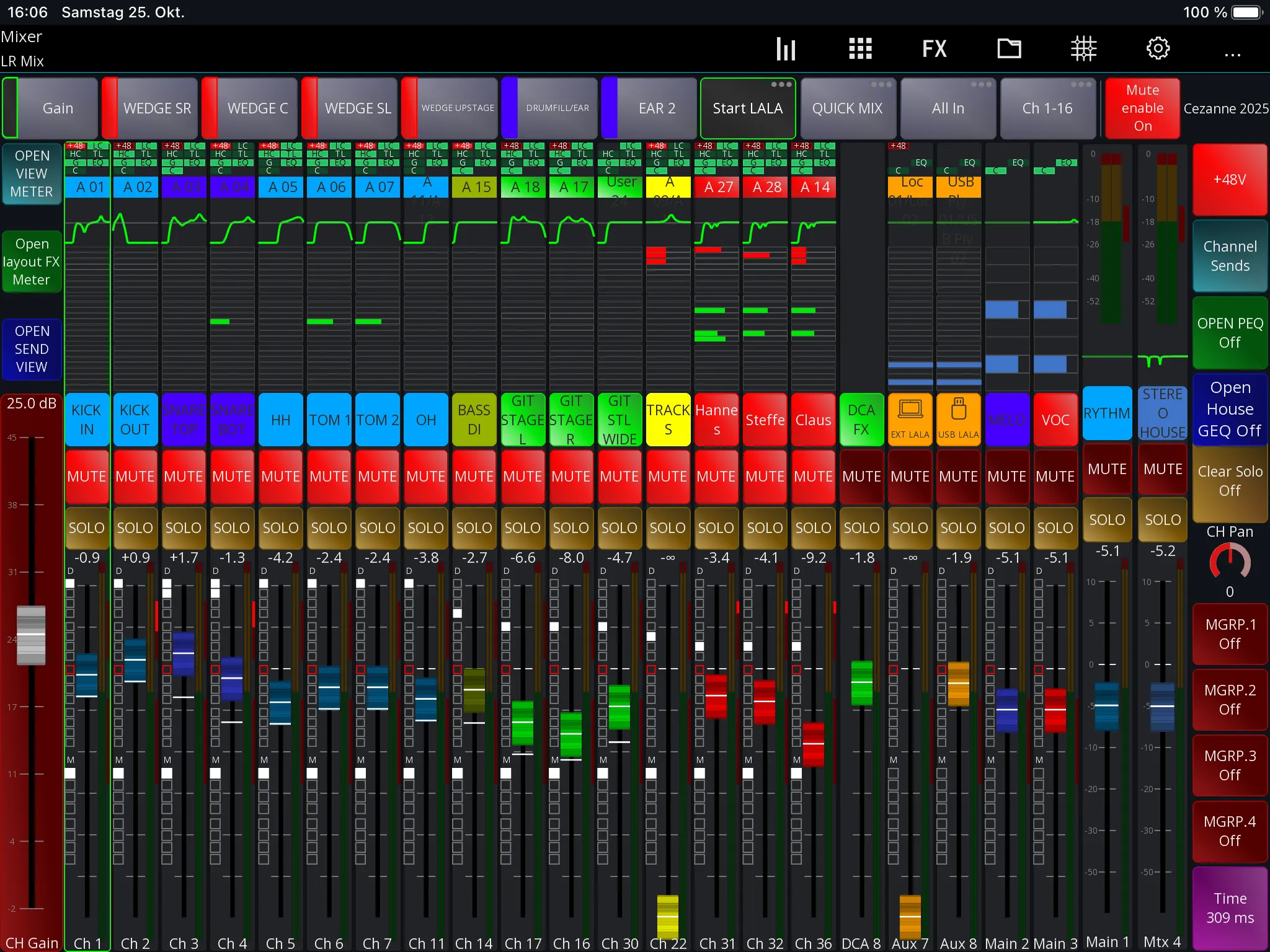
mal noch eine 'Monitorseite' spendiert:
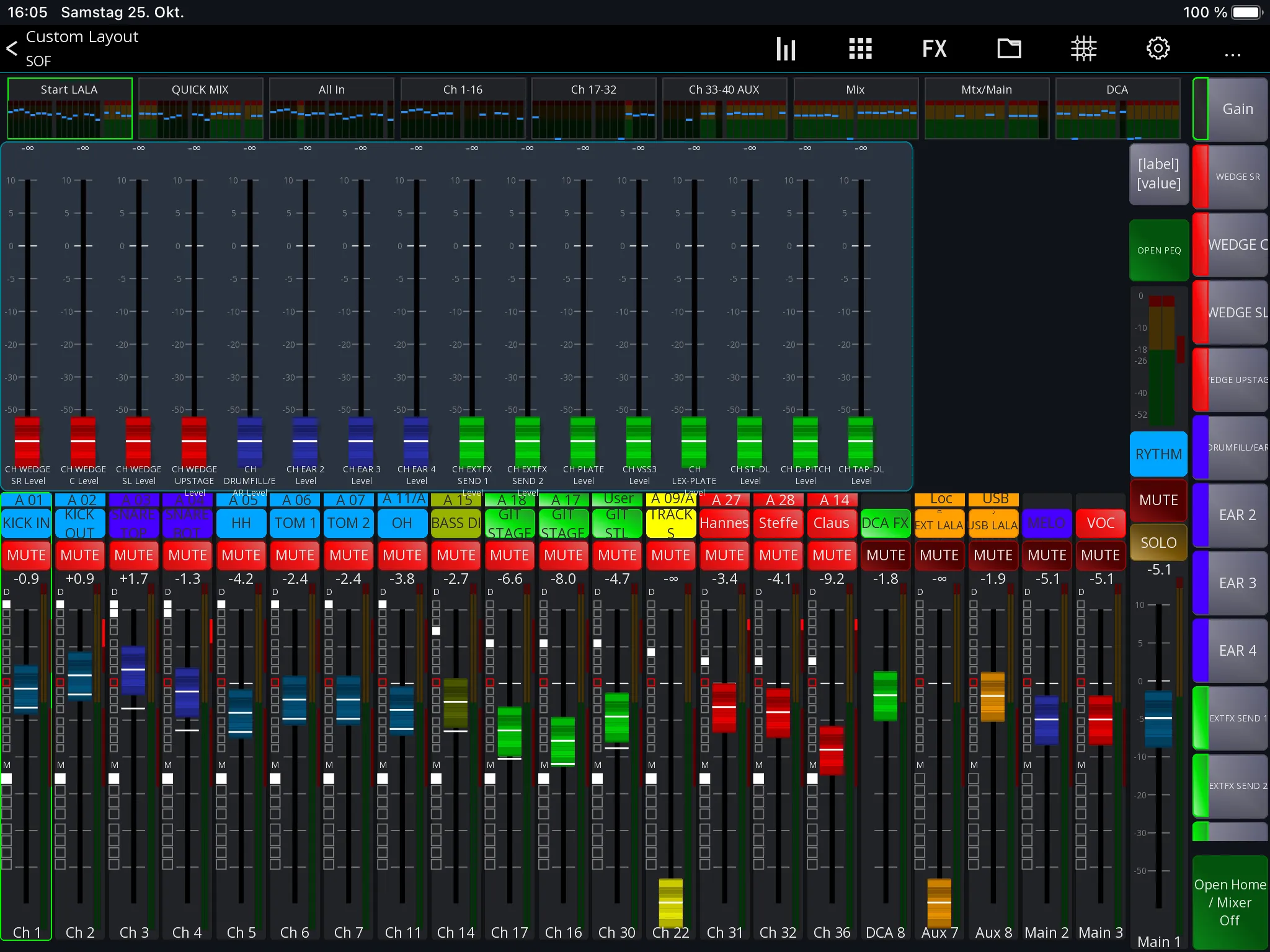
Begründung
•. Sowohl SOF + einen 'selected bus master strip' (zeigt gerade main1 an, wechselt im SOF zum jeweiligen Busmaster) als auch alle MIX sends des selektierten Kanals auf einer Seite ohne umschalten.
• der Algorithmus, nach dem die Faderanzahl beim Standardfenster für die SENDS auf den jeweils gewählten Bildschirmausschnitt ausgewählt wird und die Anordnung der dazugehörigen Umschalte, haben mir nicht gefallen. Ausserdem konnte ich so alle weiteren, platzfressenden Elemente des Send-Fensters einfach weglassen. Der Farbcode entspricht dem Code der SOF-Buttons bzw der Busmaster.
Hier noch mal zum Vergleich im linken oberen Quadranten das Standard-Kanalsendsfenster geöffnet.
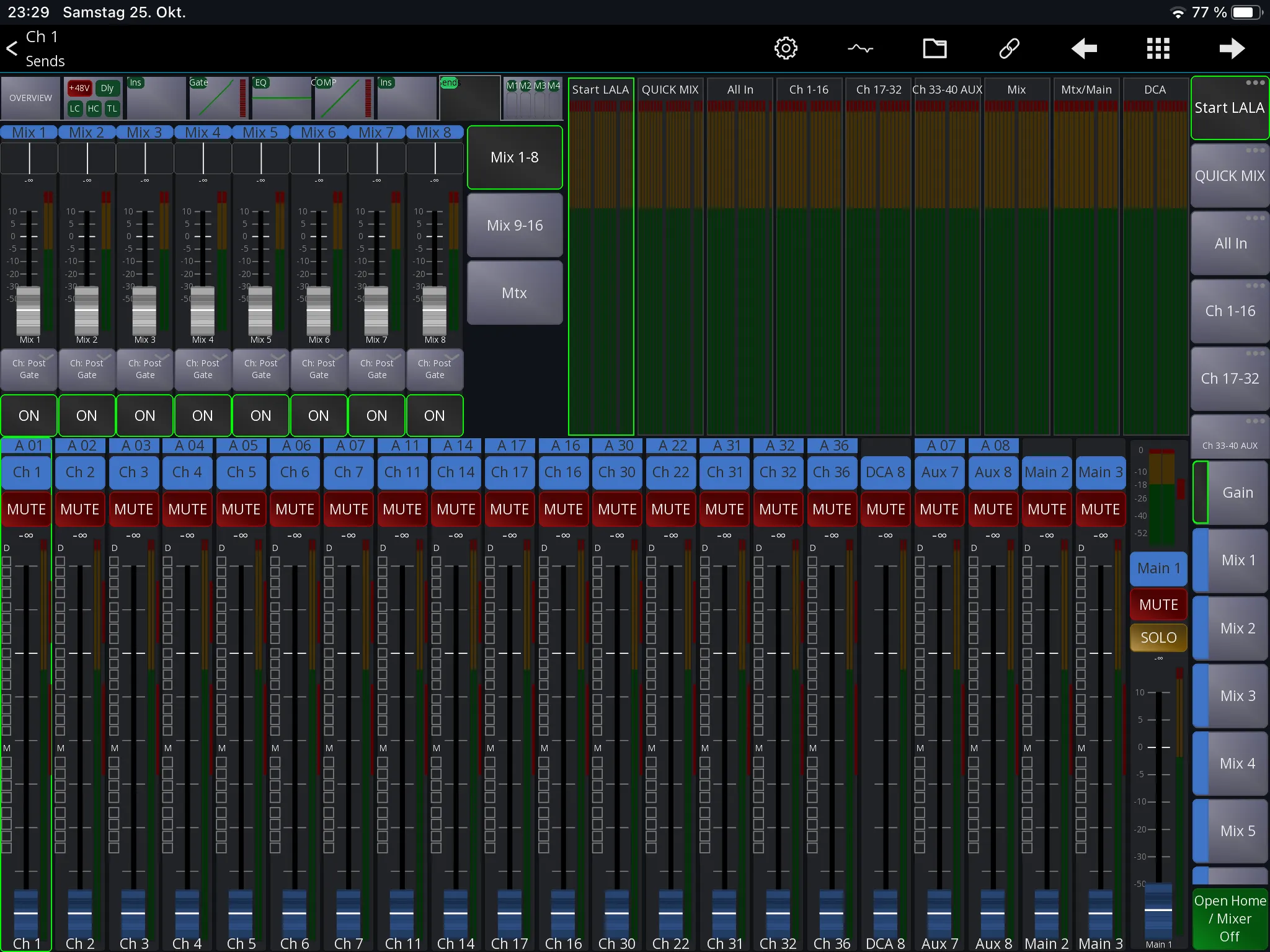
oder
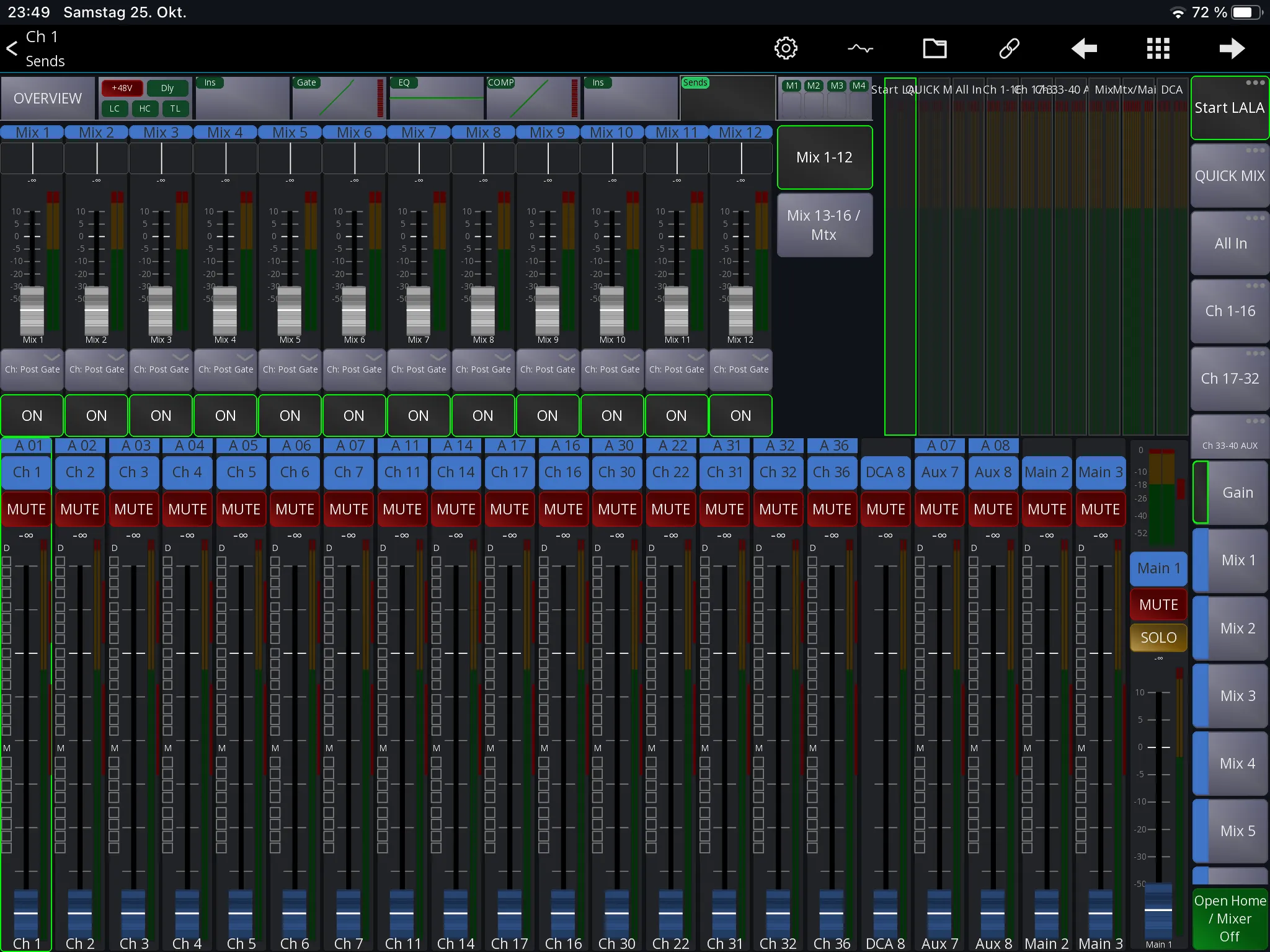
Man kann das Problem sofort erkennen:
Möchte man, statt das Sends Fenster auf dem ganzen Bildschirm zu öffnen, den Mixer offen halten und nur ein Viertel des Schirms dafür nutzen, macht der Algorithmus, der für die Anpassung sorgt, sehr merkwürdige Proportionen, die beim Herumspielen mit der Fenstergrösse nur unbedeutend besser werden. Daher die Konstruktion, bei der ich die 16 Fader einzeln eingefügt habe.
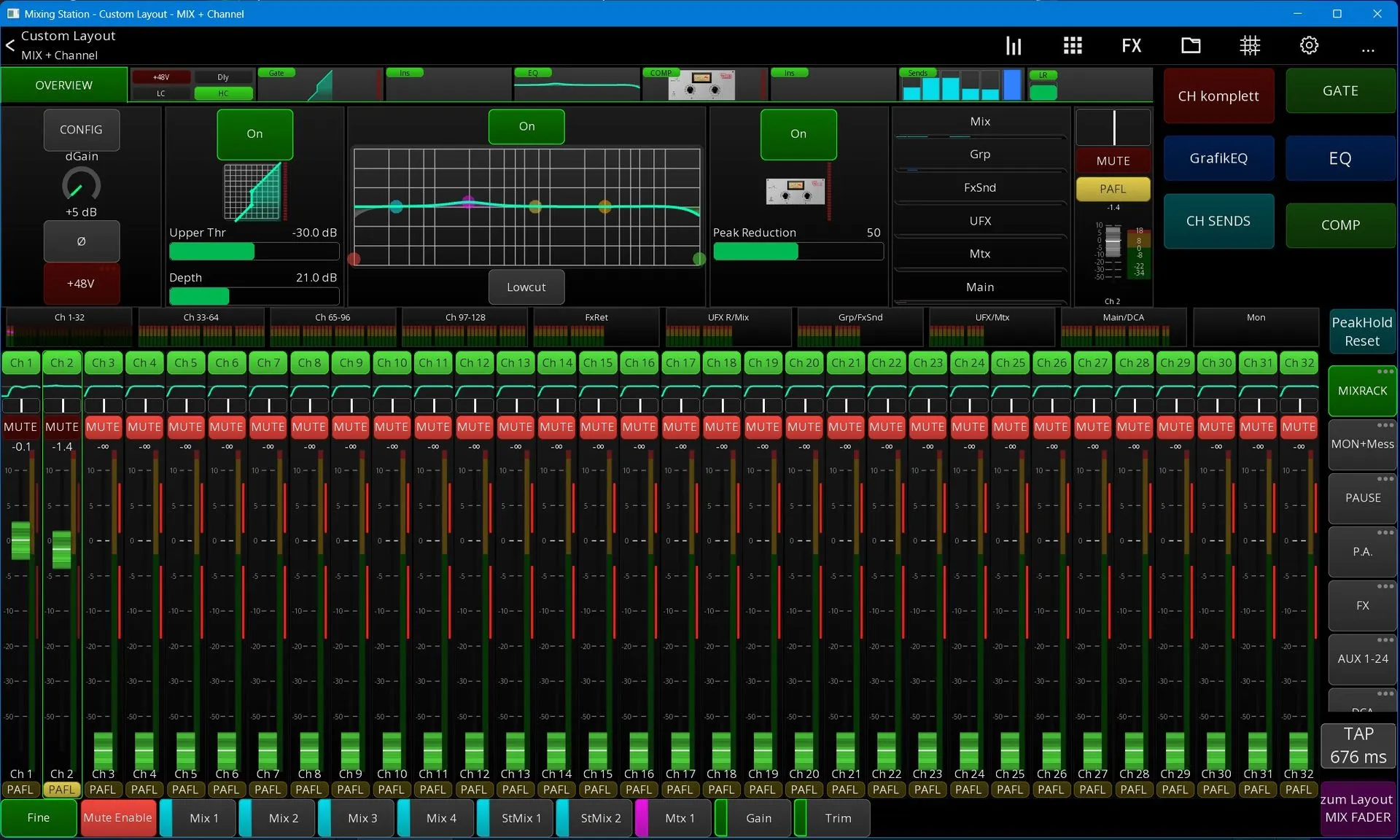
Das sind jetzt meine beiden Layouts, die ich öfter mal auf dem PC im Mixrack laufen lasse.
Sie erlauben mir einen schnellen Überblick über die 32 Inputs des dLive-Mixracks.
Unten rechts ist der Button für das Umschalten zwischen diesen beiden Haupt-Darstellungen.
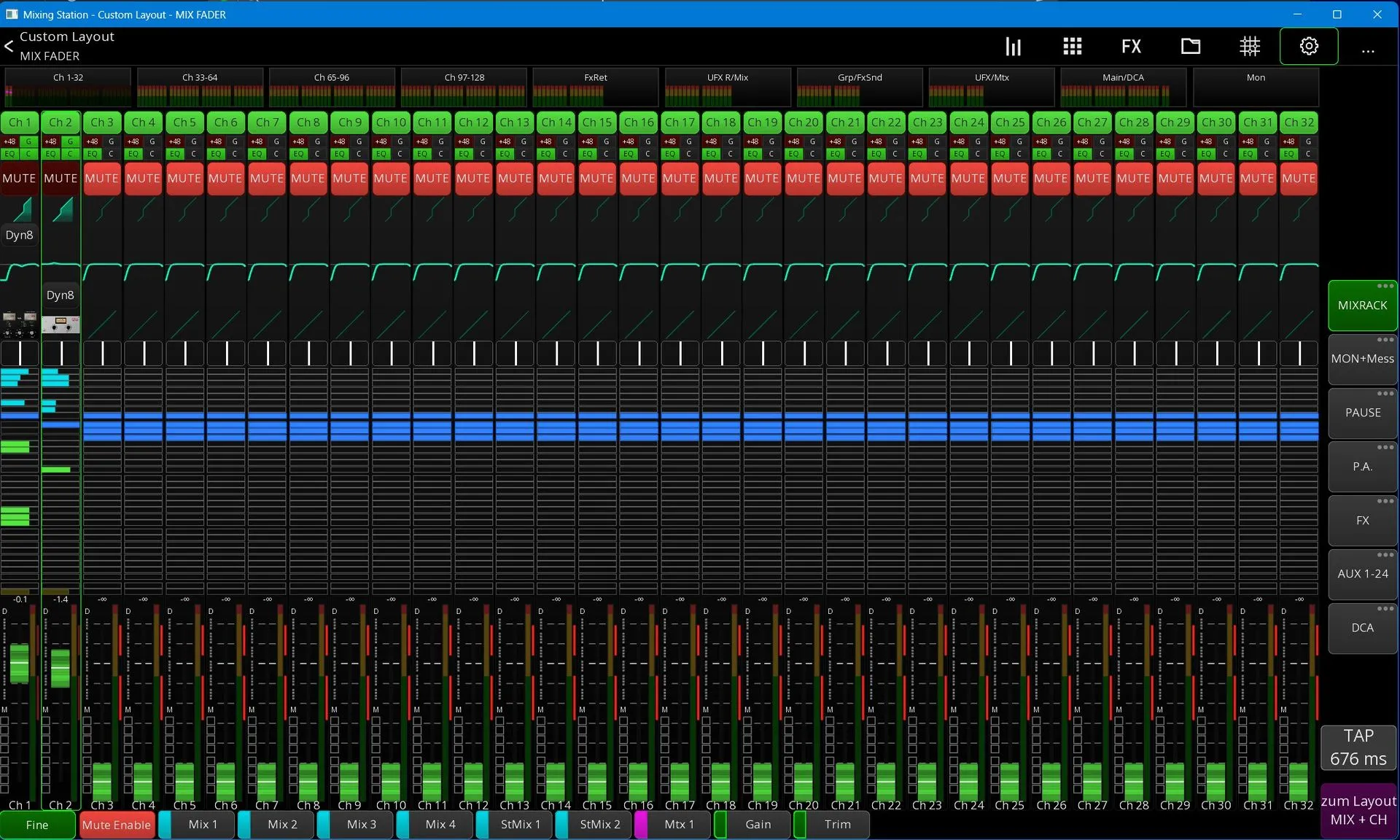
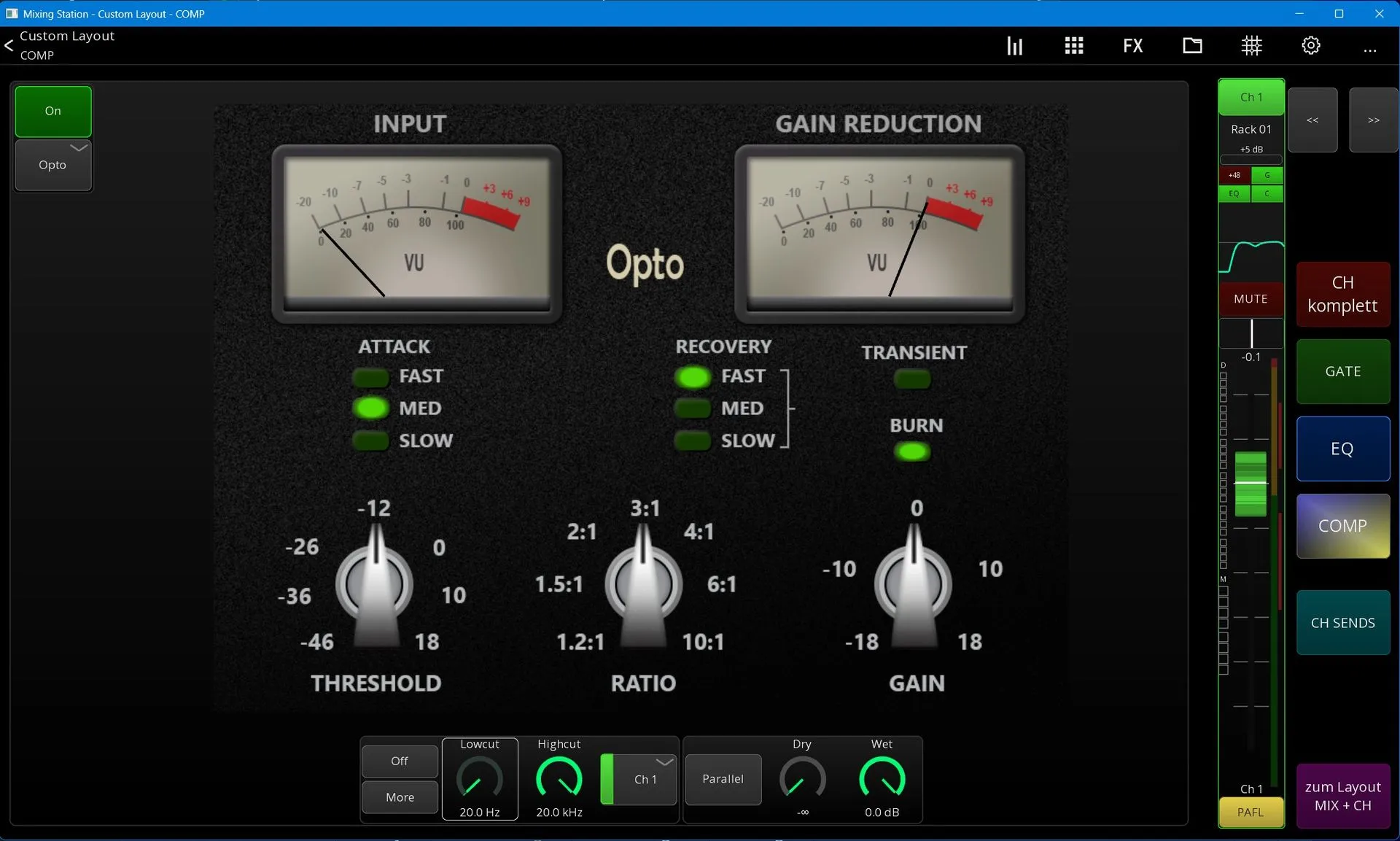
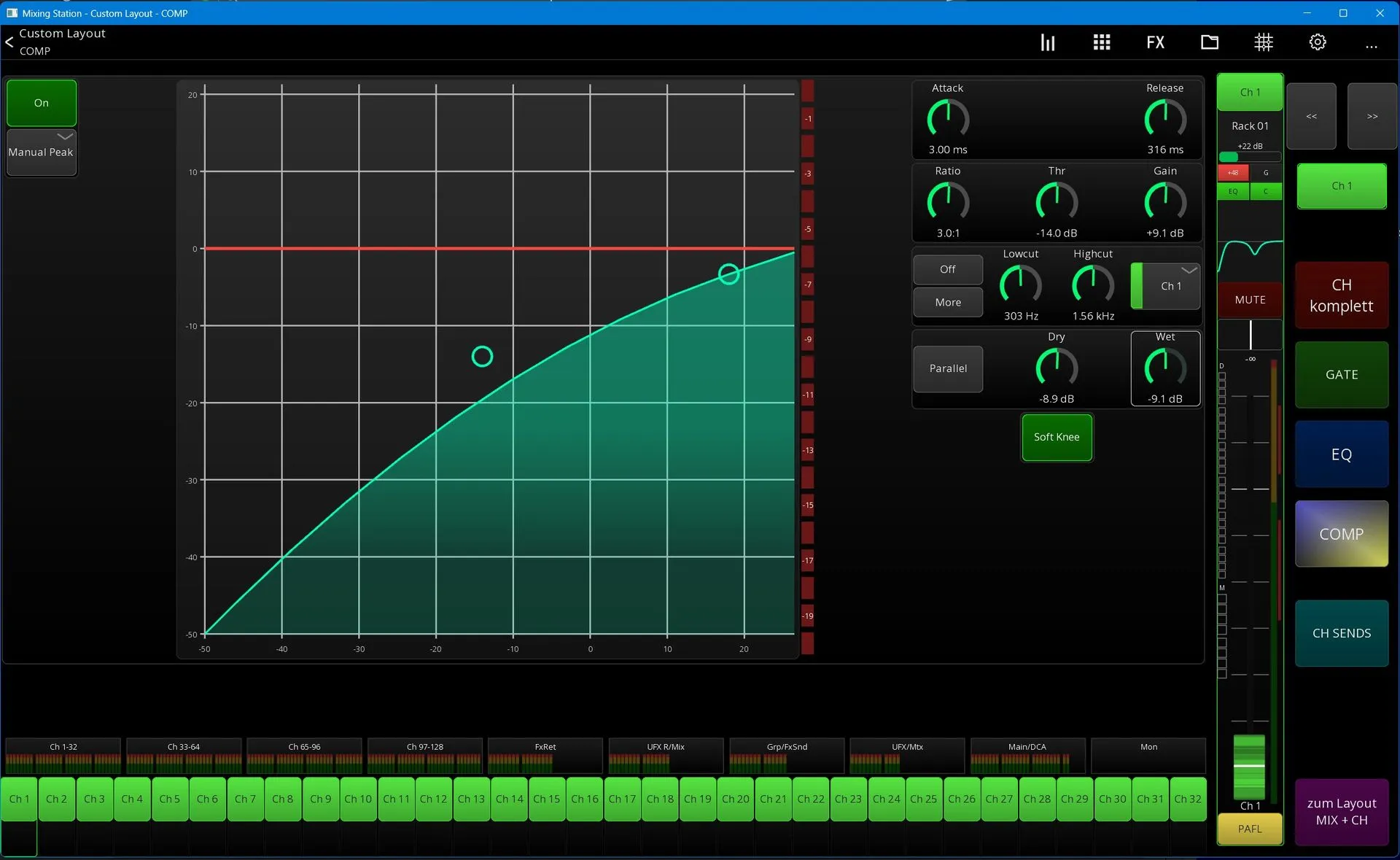
Es gibt noch Fenster für die verschiedenen Prozessorblöcke, hier ist beispielsweise der Compressor.
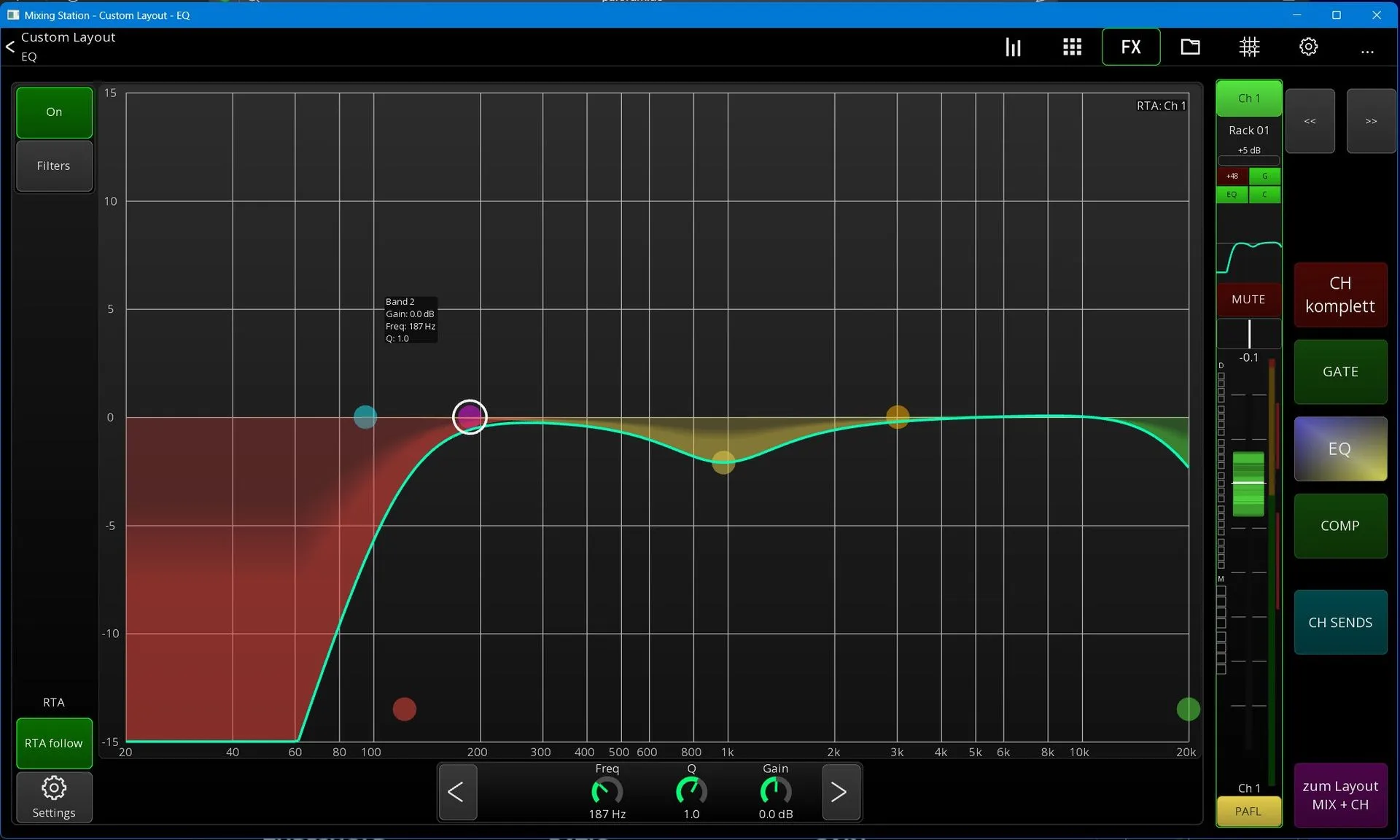
In diesem Fenster kann man direkt zu den anderen Prozessblöcken springen, sowie zurück auf die Hauptübersicht.
Super, dass Du Dir die Zeit genommen hast und RESPEKT!
na ja, respekt... so aufgetüftelt wie deine Layouts ist das ja nicht.
aber für mich passt das so ganz gut, um mehr übersicht zu bekommen. da will ich die einzelnen seiten nicht so vollpacken. außerdem nutze ich das ja nicht als mischoberfläche, ich nutze es zusätzlich zum pult.
meine oberfläche für das iPad sieht ähnlich aus, ist aber natürlich noch weiter abgespeckt
ha, jetzt hab ich meine screens doch nochmal geändert.
wenn man so tatenlos zuhause rumsitzt, kommen einem doch immer wieder mal neue ideen
so habe ich die aufteilung jetzt konsequenter auf die aufgaben zugeschnitten: das eine fenster ist jetzt deutlicher auf das routing zugeschnitten, das andere fenster mehr auf die kanalbearbeitung.
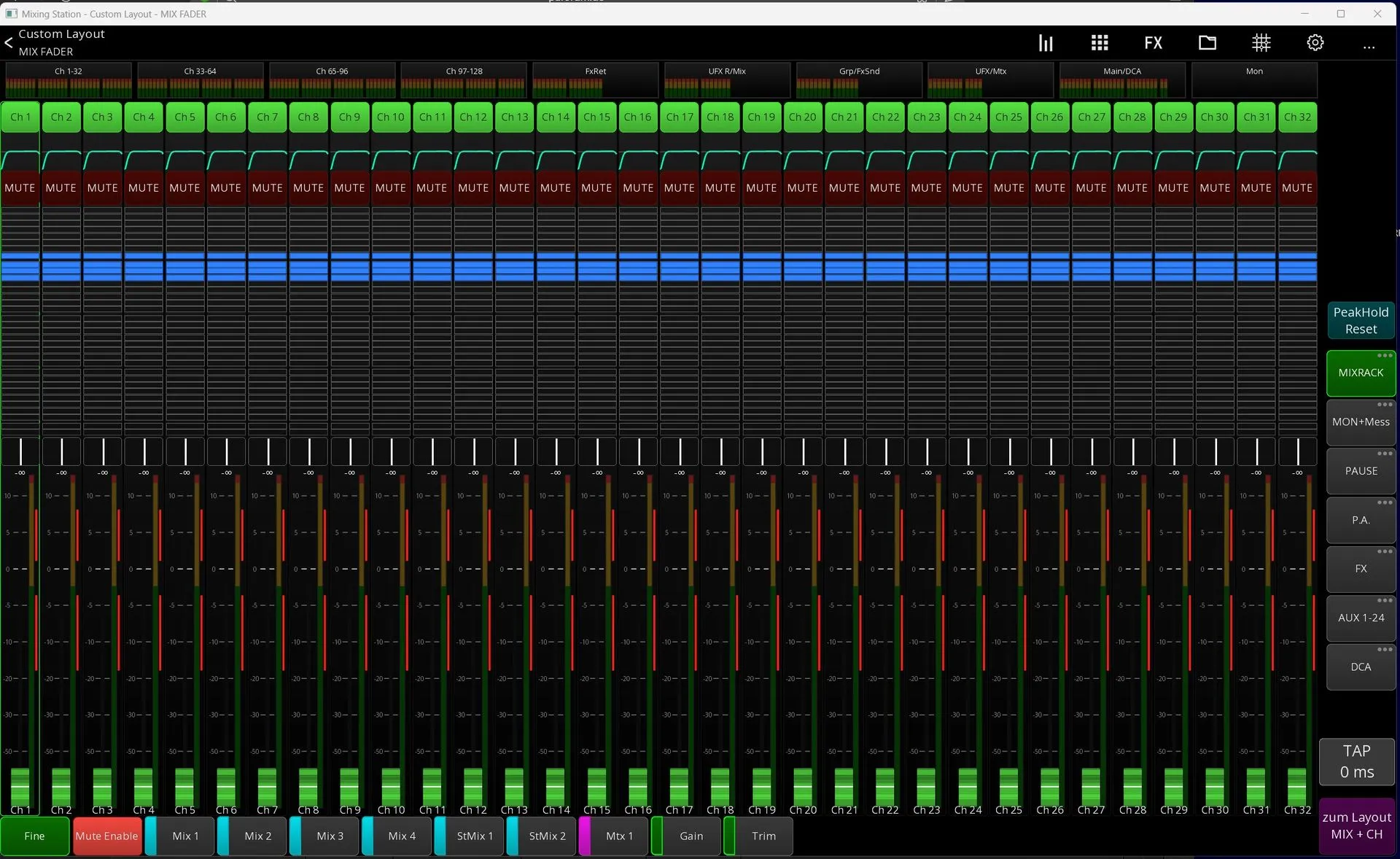
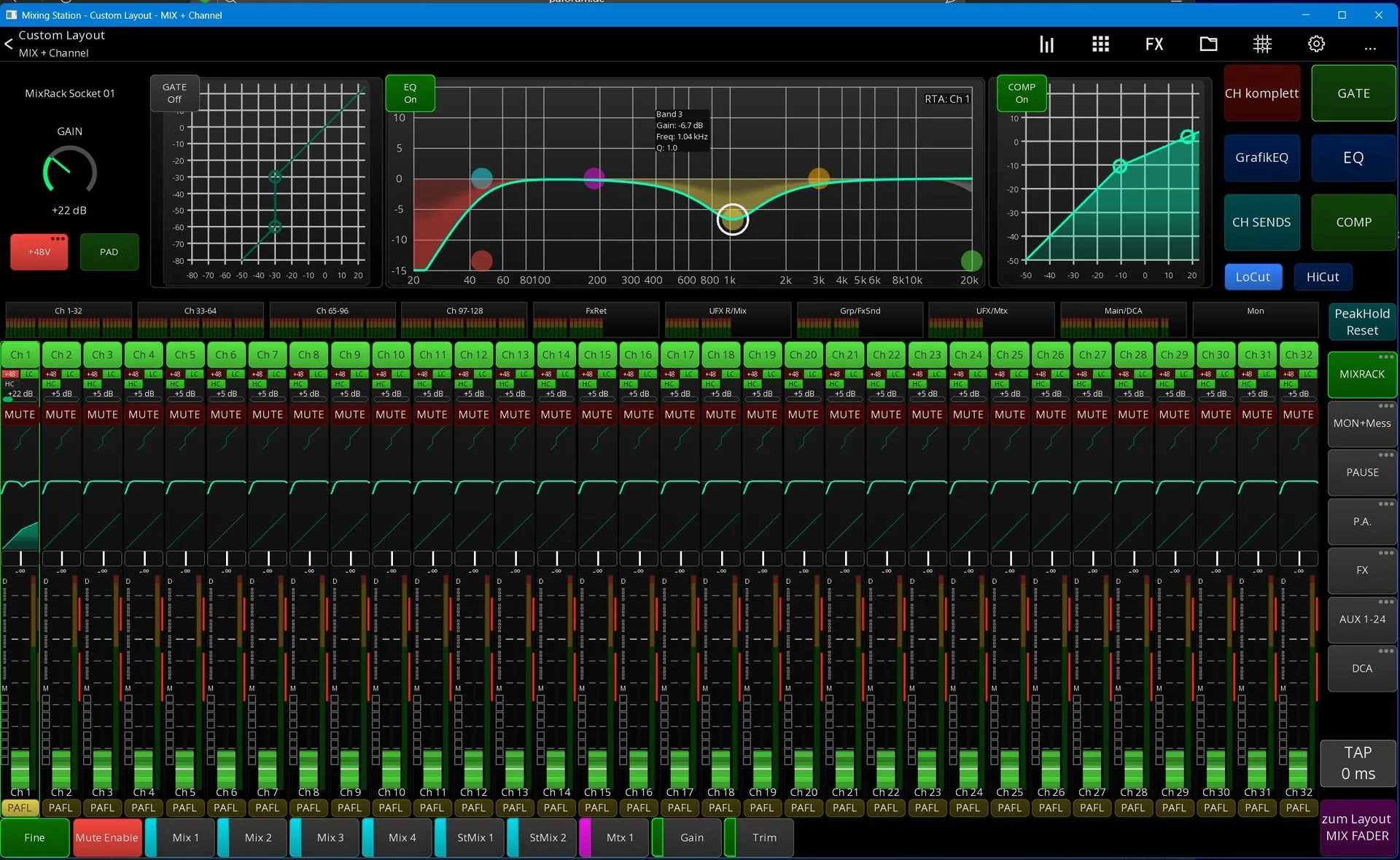
und in den einzelnen prozessing-fenstern kann ich jetzt unten direkt kanäle anwählen - und muss mich nicht umständlich mit den pfeiltasten durch die reihe bewegen.
beispiel: compressor
habe aber leider erst mitte Januar wieder die möglichkeit, mit meiner dLive zu arbeiten um das im alltag auszuprobieren.
Eine Frage an die Mixing-Station-Experten zum Thema DCA-Spill.
Wenn ich die Funktion aktiviert habe, dann werden beim Tippen auf einen der DCA-Köpfe in dem "Mixer"-Bereich die DCA-Fader ersetzt durch die gespillten Kanäle.
Ich hätte aber gerne beides gleichzeitig, so wie man das von einem physischen Pult gewohnt ist.
Also z.B. rechts einen Bereich mit den DCA-Fadern und links daneben einen Bereich, in den gespillt wird.
Geht das? Falls ja, dann bitte ein Tipp, wie man das aufsetzt.
Wie viele DCA Streifen möchtest Du denn gleichzeitig aufliegen haben? Den Master zu sehen, der gerade gespillt wird, ist ja nur eine App Einstellung. Möchtest Du z.B. 8 DCA Master sehen, muss Dein Schirm groß genug sein, damit das Spillen noch Spaß macht.
8 Strips kǒnntest Du einfach einzeln anlegen und wenn genug Platz ist einfach immer aufliegen haben.
Also die Idee wäre, dass das ungefähr so aussieht.
Allerdings möchte ich im linken Bereich den Layer nicht wie hier dargestellt manuell auswählen - sondern als Spill Out von dem rechts angeklickten DCA bekommen.
Ist das Beispiel Dein eigenes Layout oder ein Beispielbild eines fremden Layouts?
OK, ich nehme mal an, es ist nicht Deins, denn sonst würde ich annehmen, dass Du genug gelayoutet hast, um zu wissen wie‘s geht .
Für die linke Seite nimmst Du in der Layout Auswahl einfach das Element 'Mixer'. Das ist das was MS als default anzeigt. Daraus löschst Du beide Auswahbuttonbalken, sodass nur noch der Faderlayer übrig bleibt. Dann schiebst Du Dir das Format so zurecht, dass Du rechts genug Platz für die DCA Streifen hast.
Dann + (new item) > Channel > Channel Strip, den dann in der Größe anpassen und weiter über das Zahnrad des Stripelements, welches im default 'Selected ch' anzeigt. Diesen button halten bis das Editiermenue aufgeht > Edit > Layer > DCA > Offset 0 . Damit hast Du den ersten DCA Streifen erzeugt, der auch tatsächlich DCA1 ist.
Für alle weiteren gewünschten DCA Streifen den ersten Streifen halten bis das Editiermenue aufgeht > copy > dann erscheint über dem Streifen das clipboard zum pasten > in der paste Auswahl jetzt 'Paste and increment' wählen, dann wird automatisch der nächste also DCA2 angelegt. So geht das flott bis zu Deiner gewünschten Anzahl.
Schon hast Du das Gewünschte. Im Mixer links tauchen jetzt immer gespillt die Kanäle auf, die Du dem zu spillenden DCA Master rechts zugeordnet hast. Viel Spass beim Ausprobieren.


